ORUTCHI-Packageの使用方法について
2023.07.23
ORUTCHI-Packageについて
ORUTCHI-Packageは,以下の3パターンの観察方法に対応した授業観察アプリです。
- SC:座席表を作成して教室全体の児童生徒を対象に観察し,任意のタイミングでデータを記録する
- SCt:座席表を作成して教室全体の児童生徒を対象に観察し,一定の周期でデータを記録する
- ETS:特定の児童生徒に対して観察し,一定の周期でデータを記録する
ORUTCHI-KAKENはETSと同様の機能のアプリですので,ORUTCHI-KAKENの使用方法の練習ではETSをお使い下さい。
ORUTCHI-KAKENもORUTCHI-Packageも,評価者の名前や授業コード等の設定情報については初回起動時に入力していただく必要がありますが,その情報は端末に保存され,2回目以降の起動時には自動で前回設定時の情報が表示されます。
ORUTCHI-Packageの始め方
FireHD8の電源を入れた後に,「設定」からWifiの設定を行い,インターネットに接続して下さい。
インターネットへの接続が完了しましたら,「ORUTCHI-Package」(下記画像のアイコン)をタップして,アプリを起動して下さい。
起動後は,下記画面が表示されますので,左上の「評価者」欄に半角英字で名前を入力して下さい。
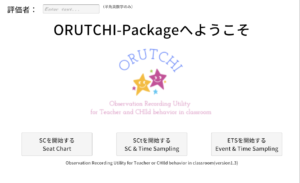
名前の入力が終わりましたら,実施する観察方法を3つのボタンの中から選んでタップして下さい。ORUTCHI-KAKENの練習の場合には,一番右の「ETSを開始する」のボタンをタップします。
ORUTCHI-ETSの設定画面
「ETSを開始する」をタップすると,下記画面が表示されます。

「評価者」欄には,開始画面で入力した名前が表示され,名前の後ろには「(Guest)」と表示されます。なお,ORUTCHI-KAKENでは,開始画面ではなく,この画面で評価者情報を入力します。
「授業コード」に任意の授業コードを入力し,「児童生徒数」「観察時間」「記録時間」については必要に応じてスライドバーを動かす,あるいは,右側のボタンをタップすることで設定して下さい。
設定が終わりましたら,「授業観察へ」ボタンをタップして下さい。
※「観察カテゴリ」の横の入力欄及び「Reload」ボタンは,ORUTCHI-KAKENの練習としては使用しません。この入力欄やボタンは,観察カテゴリを変更したい場合に,サーバー上のデータを呼び出す際に使用します。もし,誤って入力欄に文字を入力してReloadボタンをタップした場合にはエラーメッセージが表示されます。その場合には,入力欄の文字を消し,再度Reloadボタンをタップすると元に戻ります。
ORUTCHI-ETSの授業観察記録画面
設定画面の「授業観察へ」ボタンをタップすると,下記画面が表示されます。
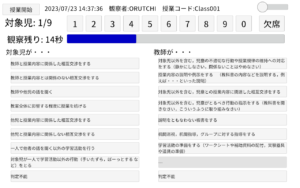
画面上部には,現在の日時,評価者,授業コードが表示されます。その下には「対象児」として,「現在の観察対象児の番号/観察対象数」が表示されます。(上記画面では,現在の観察対象児が1,観察対象数が9となっています)
青いバーや赤いバーは,残り時間を示しています。青いバーの時は残り観察時間,赤いバーの時は残り記録時間を示しています。
観察を開始するタイミングで,画面左上の「授業開始」ボタンを押して下さい。そのボタンを押すと,下記画面のようにボタン上の文字が「授業中」に変化し,データの記録が始まります。なお,「授業開始」ボタンを押すまでは,記録することが出来ず,数字のボタンや観察カテゴリのボタンを押しても反応しません。
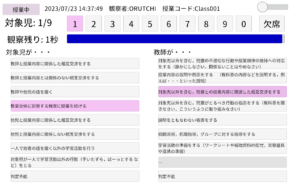
観察データの記録では,数字のボタンで現在の対象児の番号をタップし,観察時間中の出来事に対応する観察カテゴリのボタンをタップして下さい。赤いバーが右まで到達する(残り記録時間が0秒になる)と,データがサーバー上に送られ,自動的に現在の観察対象児の番号が変わり,タップしたボタンがクリアされます。
観察を終了するには,画面右上のスライドバーを一番右までスライドして下さい。スライドしてから3秒経過すると,観察を終了し,設定画面に戻ります。
ORUTCHI-ETSの終了
設定画面に戻ると,下記画面のように,現在取得しているデータについて「観察カテゴリ」下部のウィンドウに表示されます。続いて別の授業を観察する場合には,授業コードを変更した上で「授業観察へ」ボタンをタップして下さい。アプリを終了する場合には,「終了画面へ」ボタンをタップして下さい。
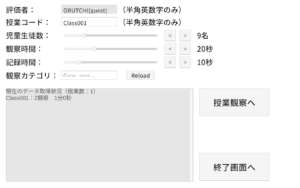
「終了画面へ」ボタンをタップすると,下記画面のように,特記事項を入力する画面が表示されます。観察した授業ごとに,「観察対象抽出時の欠席」や「気になったこと」について,改行せずにテキストを入力して下さい。
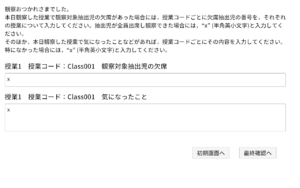
複数の授業を観察した場合には,「次へ」ボタンをタップしてテキストデータを入力する授業を切り替えて下さい。全ての授業のテキストデータの入力が完了したら,「最終画面へ」ボタンをタップして下さい。
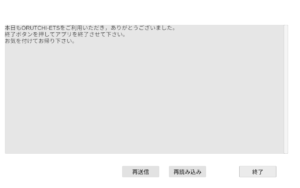
最終画面では,サーバーに送信されたデータを確認を行います。特に問題が無ければ「次へ」ボタンをタップして下さい。データが読み込めない場合には,「再読み込み」ボタンをタップすると,再度サーバーからデータの読み込みを行います。データに欠けがあった場合には,「再送信」ボタンをタップして下さい。
「最終画面へ」ボタンをタップすると,下記画面のように,サーバーに送信されたデータの確認画面が表示されます。特に問題が無ければ「次へ」ボタンをタップして下さい。
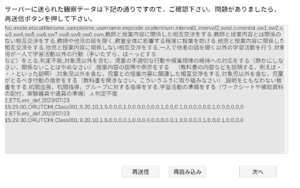
「次へ」ボタンをタップすると,下記画面のように,サーバーに送信されたテキストデータの確認画面が表示されます。特に問題が無ければ「次へ」ボタンをタップして下さい。
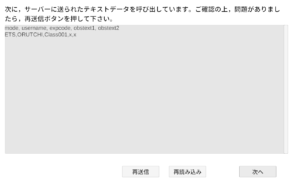
「次へ」ボタンをタップすると,下記画面が表示されます。「終了」ボタンをタップすると,アプリが終了します。
記録されたデータの確認・ダウンロード
ORUTCHI-Packageで記録したデータは,サーバー上にcsvファイルとして保存されています。csvファイルの確認やダウンロードを行う場合には,https://secure.xserver.ne.jp/xapanel/login/xserver/ftp/にアクセスし,本ページのQRコードが記載されている用紙(お送りしたデバイス同梱の紙片)の裏側に記載されているIDとパスワードを入力して下さい。
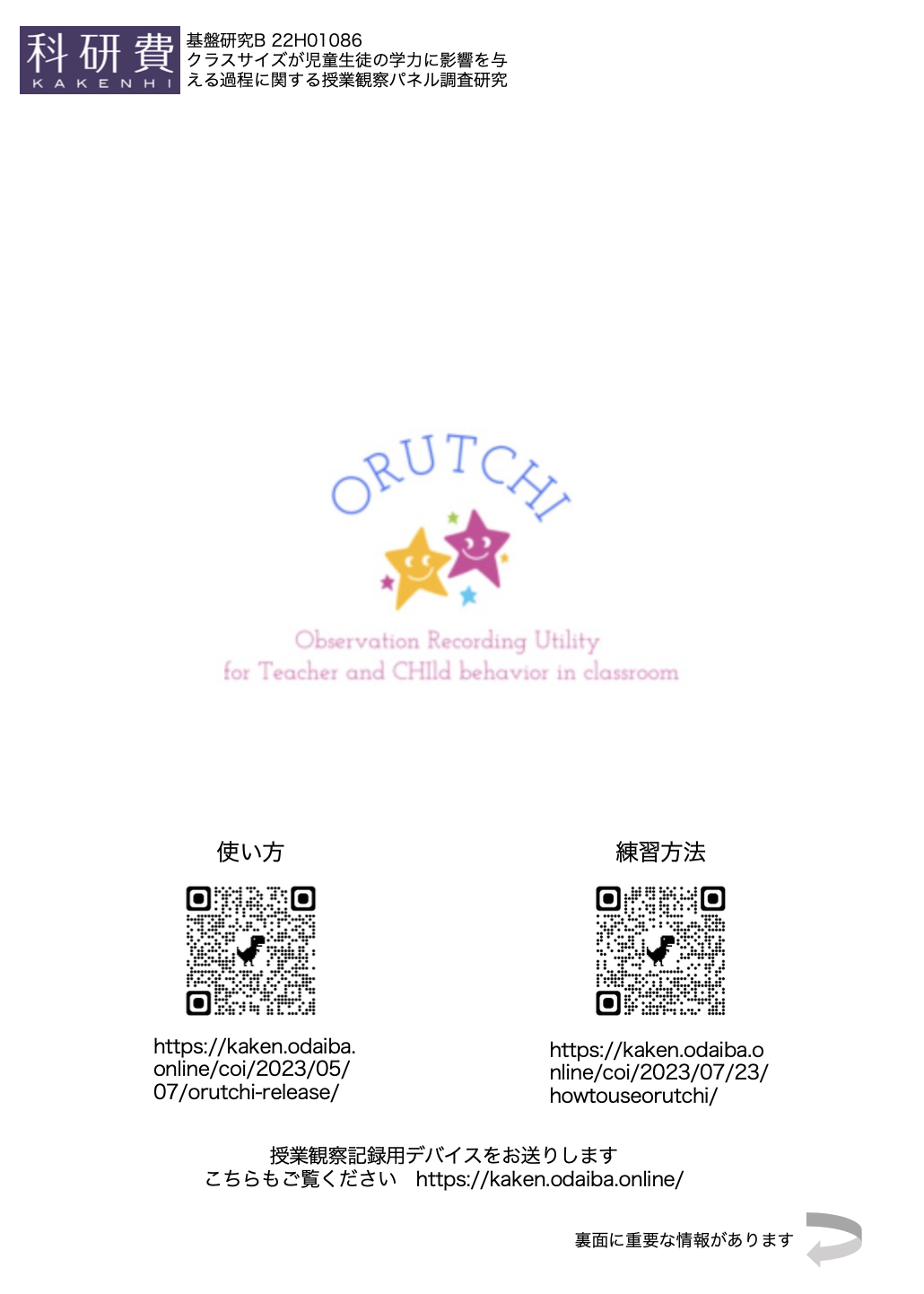
←お送りした紙片
ファイルは「ETSdat_set_(評価者名)_(日付).csv」という名前で保存されています。例えば,評価者名が「ORUTCHI」,日付が「20230101」の場合は,ファイル名は「ETSdat_set_ORUTCHI_20230101.csv」となります。
また,データ確認画面で「再送信」ボタンを押した場合には,ファイル名の冒頭に「backup_」が付いたファイルが保存されます。
ヘルプデスク

ORUTCHI Help desk: 授業観察記録アプリケーションのヘルプデスクです